
7 Cách đánh số thứ tự trong Excel đơn giản và chính xác nhất
7 cách đánh số thứ tự trong Excel cực nhanh bằng cách kéo chuột, sử dụng các hàm, công thức,... chỉ bằng vài thao tác đơn giản dễ thực hiện.
Excel là phần mềm bảng tính vô cùng hữu ích, được sử dụng rộng rãi trong nhiều lĩnh vực khác nhau, việc đánh số thứ tự trong Excel là một thao tác cơ bản nhưng lại vô cùng quan trọng, giúp người dùng dễ dàng theo dõi và quản lý dữ liệu.
Có nhiều cách để đánh số thứ tự trong bảng Excel, tùy thuộc vào nhu cầu và mục đích sử dụng của người dùng. Bài viết dưới đây của gamehow sẽ chia sẻ 7 cách đánh số thứ tự trong Excel.
Cách đánh số thứ tự trong Excel bằng cách kéo chuột
Để đánh số thứ tự trong bảng Excel, bạn có thể sử dụng chuột để kéo là cách đánh số đơn giản nhất mà nhiều người vẫn làm.
Cách thực hiện đánh số thứ tự bằng cách kéo chuột:
- Bước 1: Mở File Excel, tại cột số thứ tự bạn nhập số cho hai ô đầu tiên là ô số 1 và số 2 và bôi đen 2 ô đã điền số.
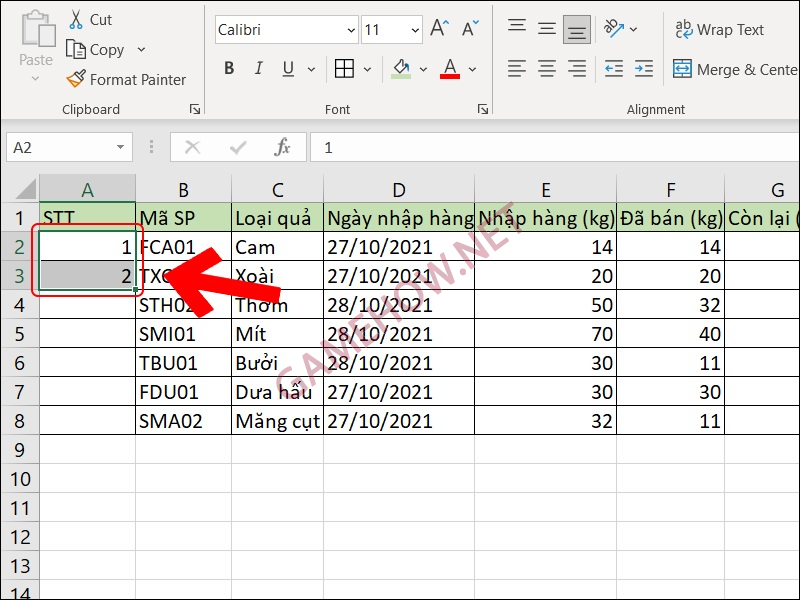
Nhập số cho 2 ô đầu tiên.
- Bước 2: Để đánh số thứ tự thì bạn rê chuột vào vị trí dưới cùng bên trái của ô thứ 2, khi xuất hiện hình vuông thì bạn kéo thẳng xuống để đánh số thứ tự.
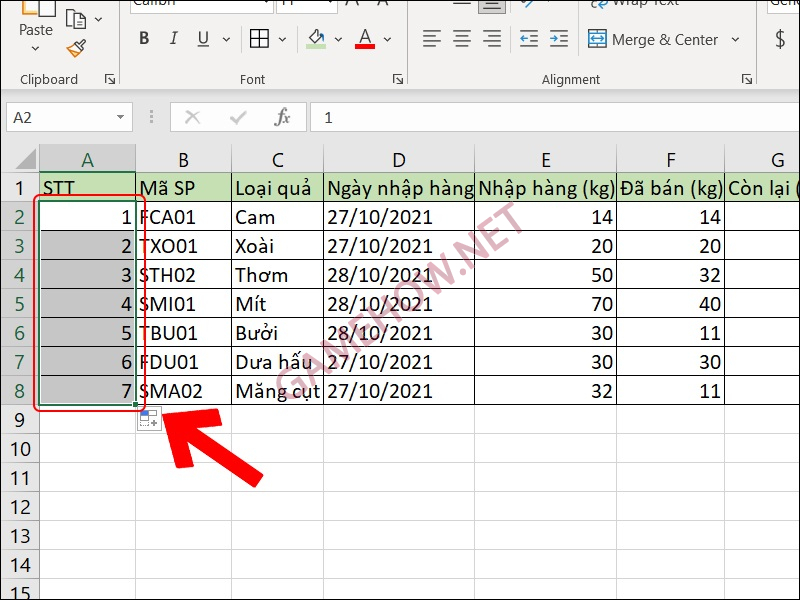
Sau đó rê chuột vào vị trí cần đánh.
Cách đánh số thứ tự trong Excel bằng cách sử dụng công thức
Sử dụng công thức để đánh số thứ tự trong bảng Excel được rất nhiều người sử dụng, đây là cách đánh số thứ tự chuẩn xác.
Cách đánh số thứ tự sử dụng công thức như sau:
- Bước 1: Mở file Excel cần đánh số lên, nhập số 1 cho ô đầu tiên.
- Bước 2: Ở ô thứ 2 bạn nhập công thức sau: = vị trí của ô vừa điền + 1 vào ô tiếp theo (A2+1).
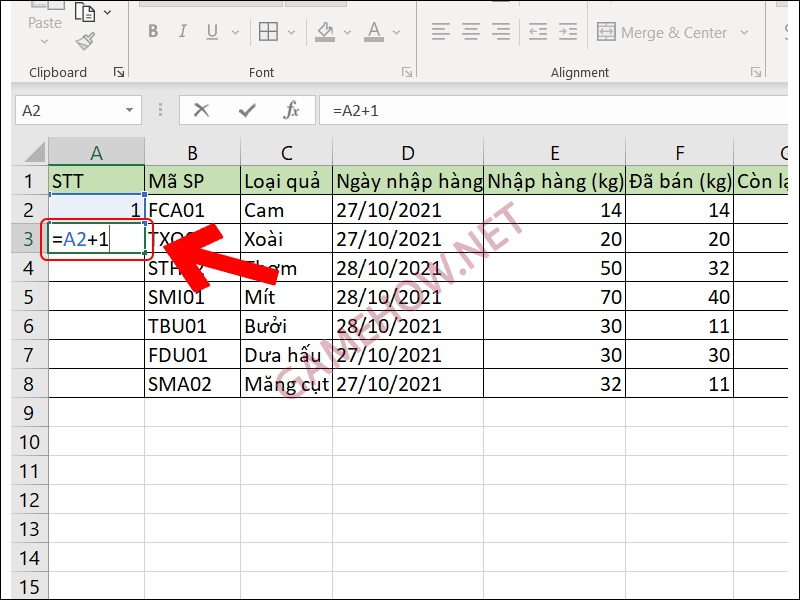
Nhập công thức cho ô thứ 2 để đánh số thứ tự như hình bên trên.
- Bước 3: Sau đó bạn rê chuột vào vị trí dưới cùng bên trái của ô thứ 2 cho đến khi xuất hiện hình vuông thì bạn kéo thẳng xuống đến vị trí nhất định để đánh số.
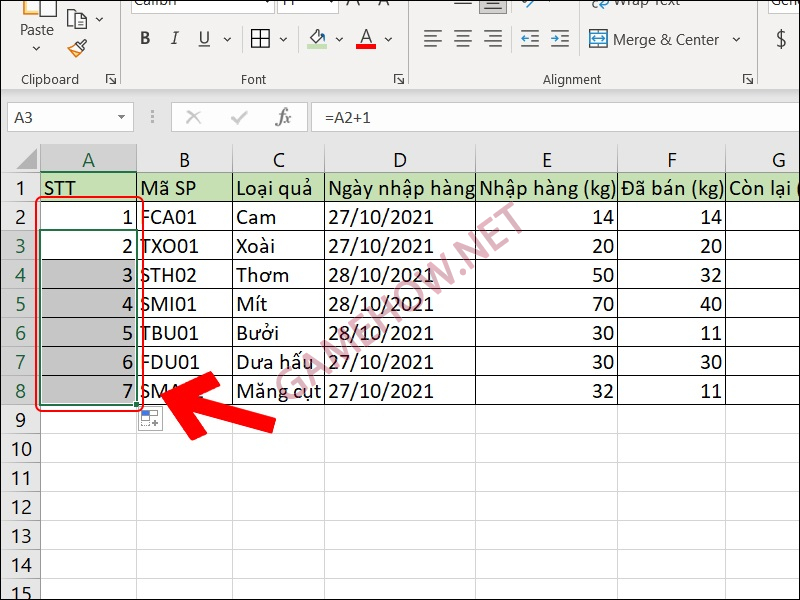
Khi xuất hiện hình vuông thì kéo chuột đến vị trí cần đánh số.
Xem thêm: 5 trang web tìm font chữ bằng hình ảnh chính xác nhất
Hàm SEQUENCE sử dụng đánh số thứ tự trong Excel
Sử dụng hàm SEQUENCE để đánh số thứ tự trong bảng Excel, bạn có thể thực hiện theo các bước sau:
Chọn ô đầu tiên của dãy số cần đánh số thứ tự, sau đó nhập công thức = SEQUENCE (số hàng cần đánh số) và sau đó nhấn Enter là xong.
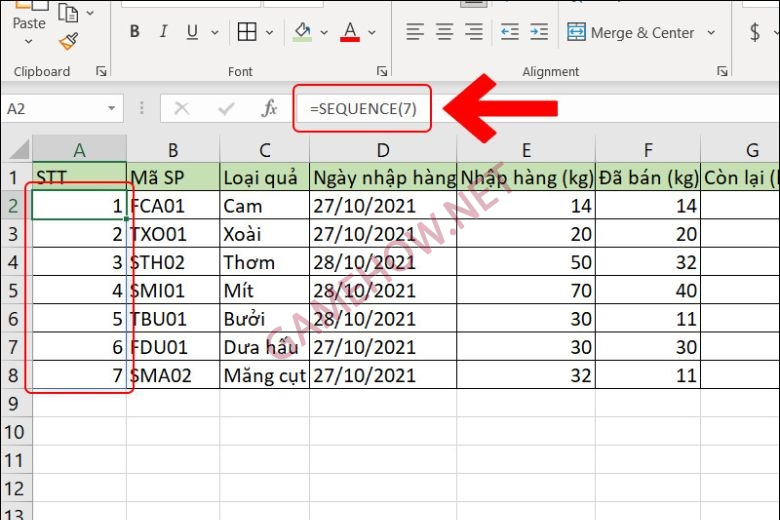
Nhập công thức cho ô đầu tiên của dãy số để đánh số thứ tự.
Cách đánh số thứ tự trong Excel với Auto fill
Auto fill là chức năng điền dữ liệu di động giúp người dùng sử dụng ít thao tác và tiết kiệm thời gian nhưng vẫn đánh số thứ tự trong bảng Excel.
- Bước 1: Vào file Excel và chọn Options.

Vào file và chọn Options.
- Bước 2: Nhấn chọn Customize Ribbon, chọn All commands, sau đó chọn Filter series or Pattern.
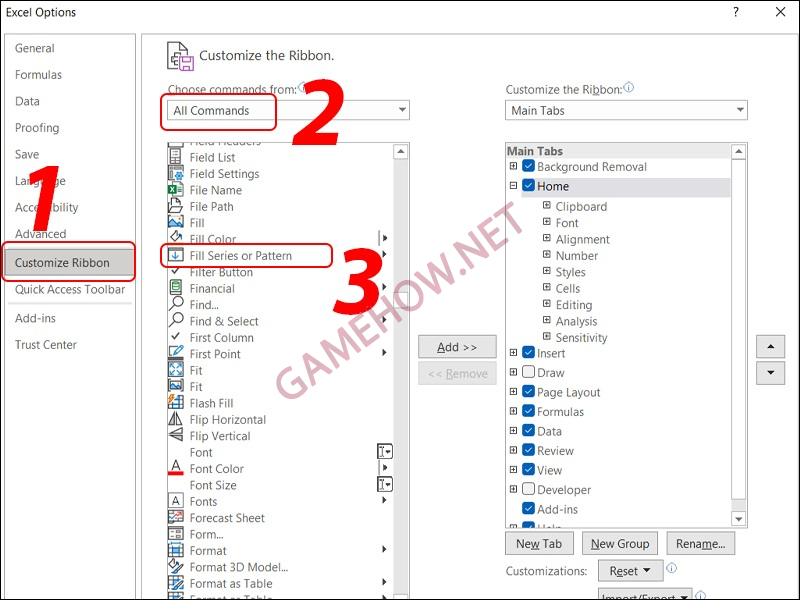
Làm các bước 1, 2, 3 theo hình.
- Bước 3: Tại bảng Main Tabs, chọn cây thư mục Home rồi bạn nhấn chuột phải và chọn Add new Group.
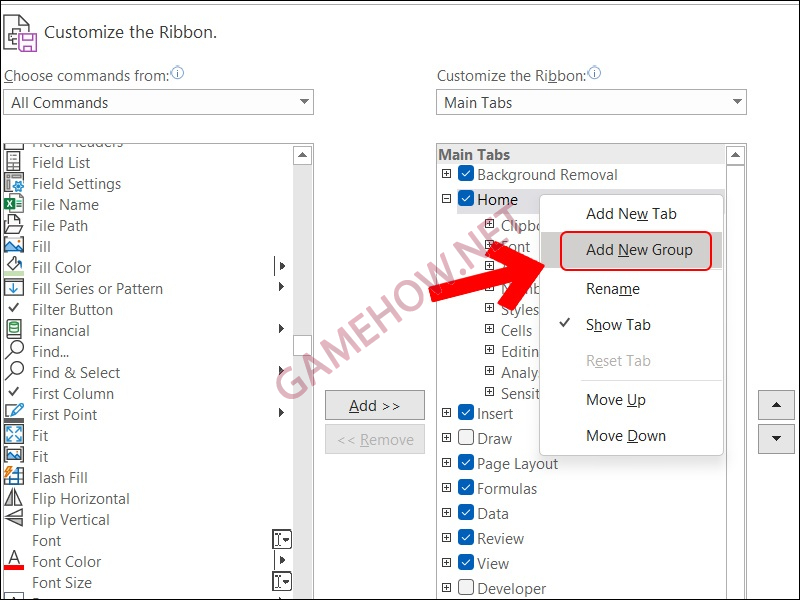
Nhấn chọn Add new Group.
- Bước 4: Tiếp tục chọn Filter Series or Pattern, rồi nhấn Add sau đó nhấn OK.
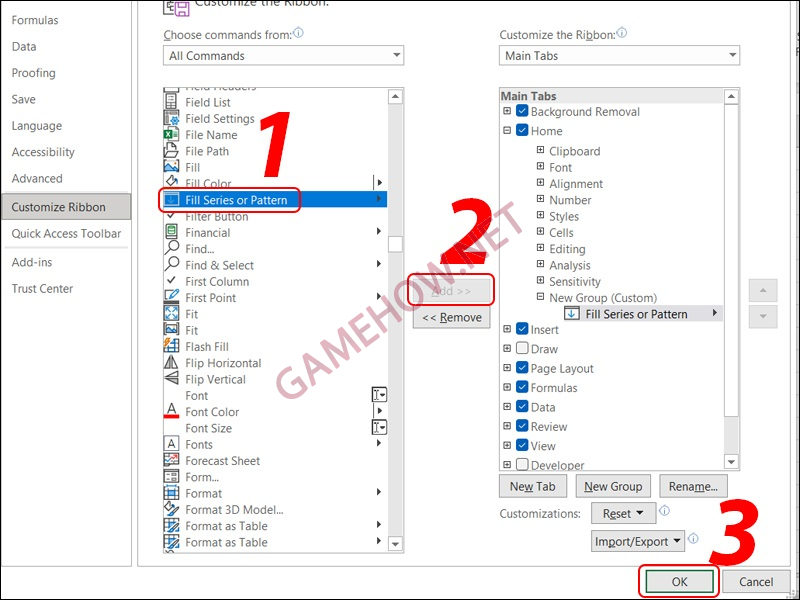
Làm các bước 1, 2, 3 như hình.
Sau khi đã mở ra chức năng điền liệu, bạn đánh số thứ tự bằng công cụ này. Có 4 loại đánh số đó chính là đánh số theo kiểu tăng dần (Linear), kiểu lũy tiến (Growth), kiểu ngày tháng (Date), kiểu tự đồng điền (Auto fill).
- Bước 1: Mở bảng Excel của bạn lên nhập số thứ tự cho ô đầu tiên, tiếp theo chọn Fill và chọn Series.
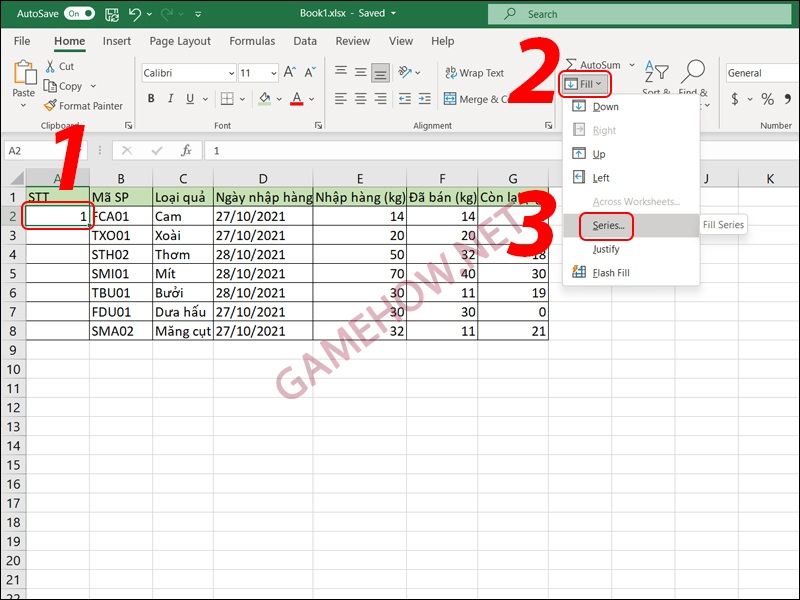
Nhập số 1 cho ô đầu tiên, chọn Fill và chọn Series.
- Bước 2: Chọn Rows đánh số theo hàng và chọn Columns đánh số theo cột. Sau đó nhập tiếp Step Value, nhập số cuối cùng vào Stop Value và nhấn Ok.
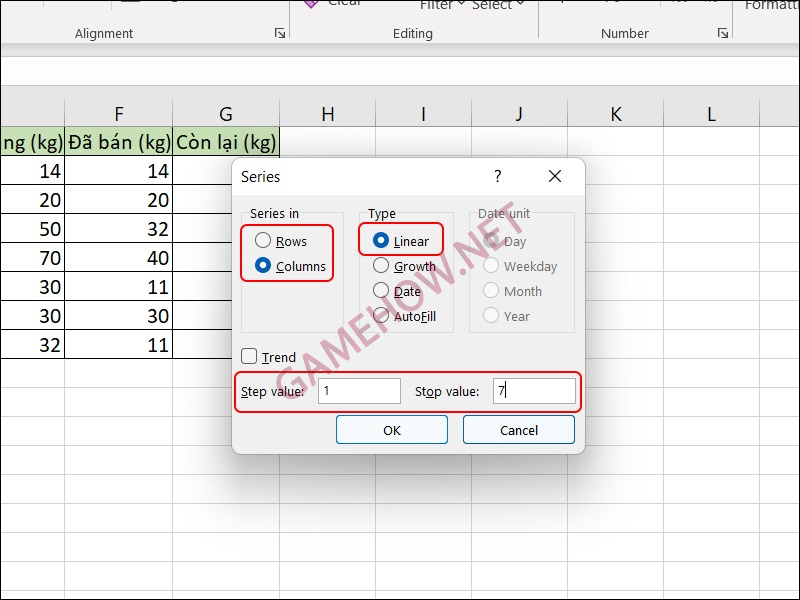
Chọn Columns và nhấn Linear.
Xem thêm: Tải Office 2021 full Key Crac'k + Hướng dẫn cài đặt
Đánh số thứ tự trong Excel sử dụng hàm SUBTOTAL kết hợp với IF
Cách sử dụng hàm SUBTOTAL kết hợp với hàm IF để đánh số thứ tự nhanh trong Excel, bạn nhập công thức sau:
- Bước 1: Tại ô đầu tiên của dòng đánh số thứ tự, bạn nhập hàm =SUBTOTAL(3,$Ô bắt đầu nhập dữ liệu:Ô bắt đầu nhập dữ liệu).
- Bước 2: Bôi đen ô và di chuyển chuột về góc dưới phía bên phải và xuất hiện dấu cộng thì bạn nhấn để kéo đến vị trí đánh số cuối cùng.
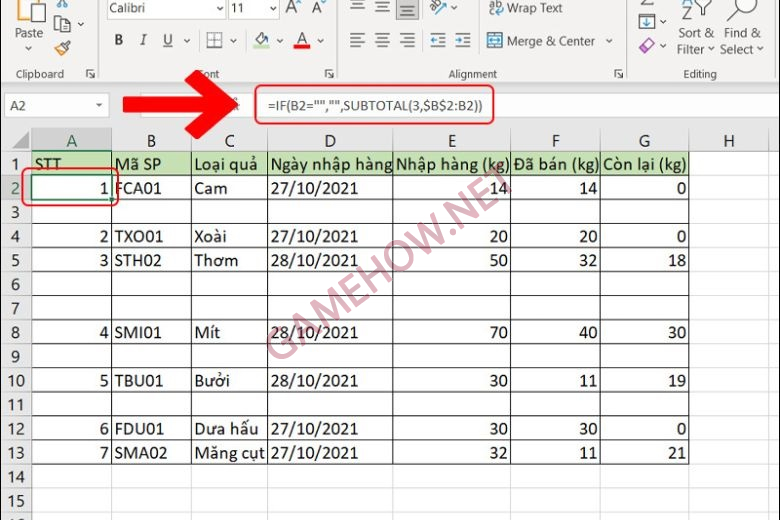
Nhập hàm theo dấu mũi tên như trong hình.
Cách đánh số thứ tự trong Excel bằng stop value
Để sử dụng stop value đánh số tt trong Excel bạn cần thực hiện theo các bước sau:
- Bước 1: Nhập số 1 vào ô đầu tiên.
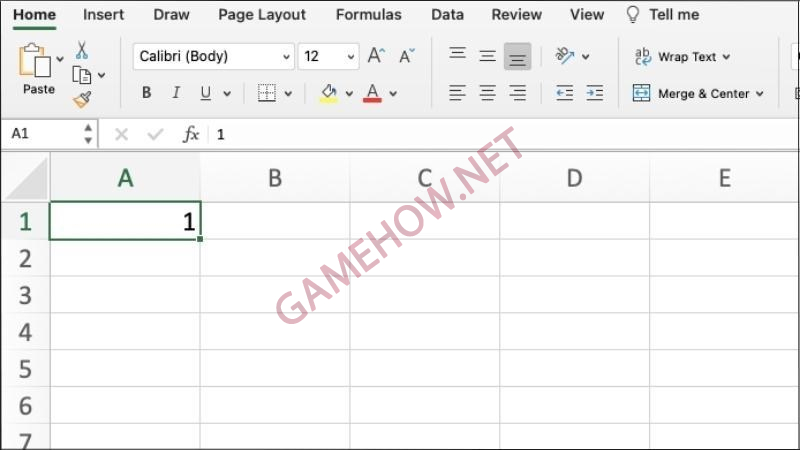
Gõ vào ô đầu tiên số 1.
- Bước 2: Nhấn chọn Fill và chọn tiếp Series.
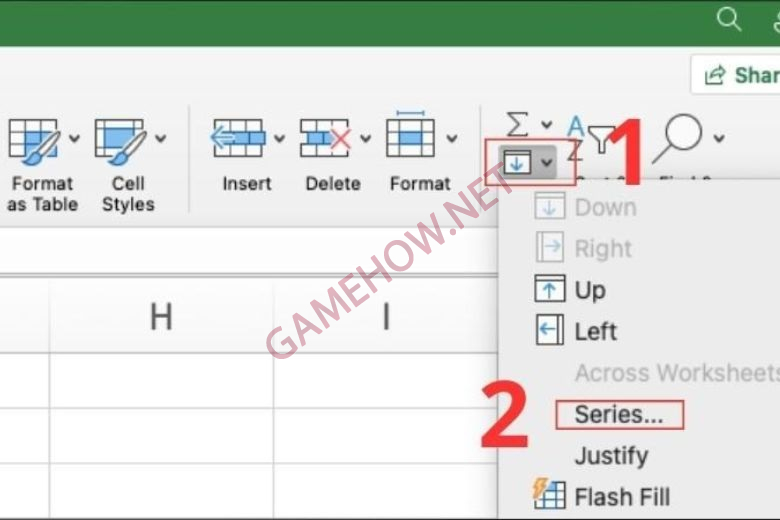
Chọn Fill sau đó chọn Series.
- Bước 3: Tại phần Series thì bạn chọn Columns để đánh số hàng dọc và chọn Row để đánh số hàng ngang.
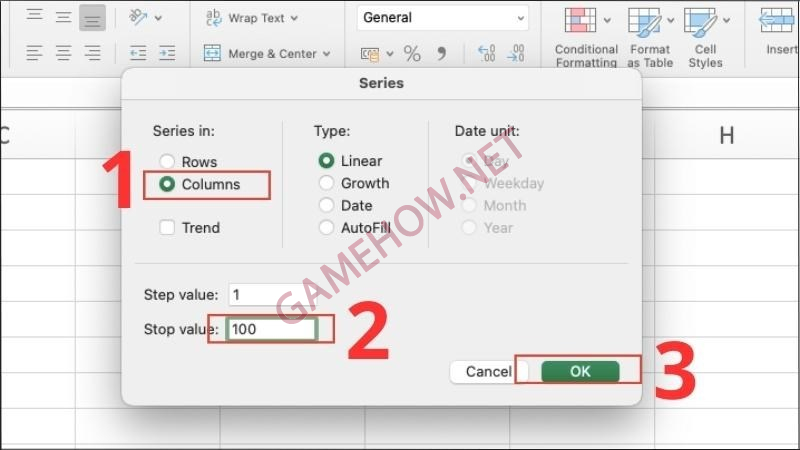
Chọn Columns và nhấn số muốn kết thúc phần đánh dấu, sau đó nhấn ok.
- Bước 4: Ở phần Stop Value, chọn số mà bạn muốn kết thúc phần đánh số và nhấn ok.
Đánh số thứ tự nhanh trong Excel với hàm ROW()-1
Để đánh số thứ tự trong bảng Excel với hàm ROW()-1 thì bạn có thể thực hiện theo các bước sau.
- Bước 1: Mở file Excel và nhập hàm =ROW()-1 ở ô đầu tiên, nếu bạn đang ở hàng thứ 2 nhưng muốn đánh số thì tự là 1 thì bạn nhập ROW()-1 và cứ như vậy tăng lên tương ứng với số hàng.
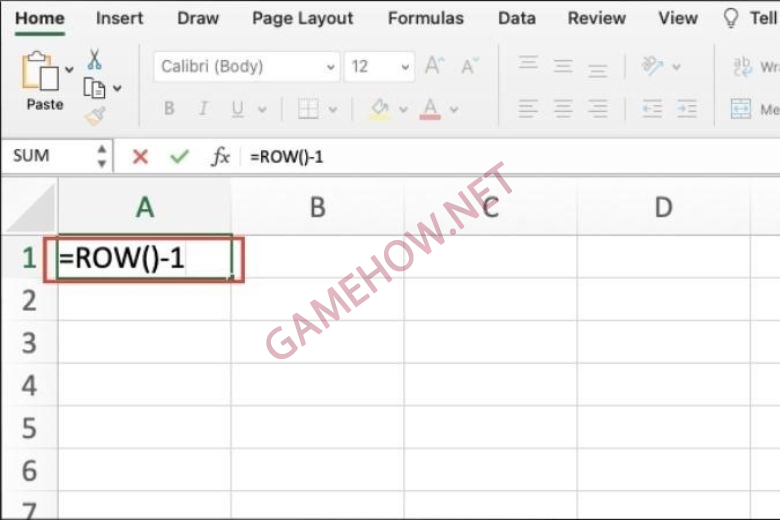
Nhập hàm theo hình.
- Bước 2: Bôi đen ô và di chuyển con chuột kéo đến vị trí cuối cùng mà bạn muốn đánh số.
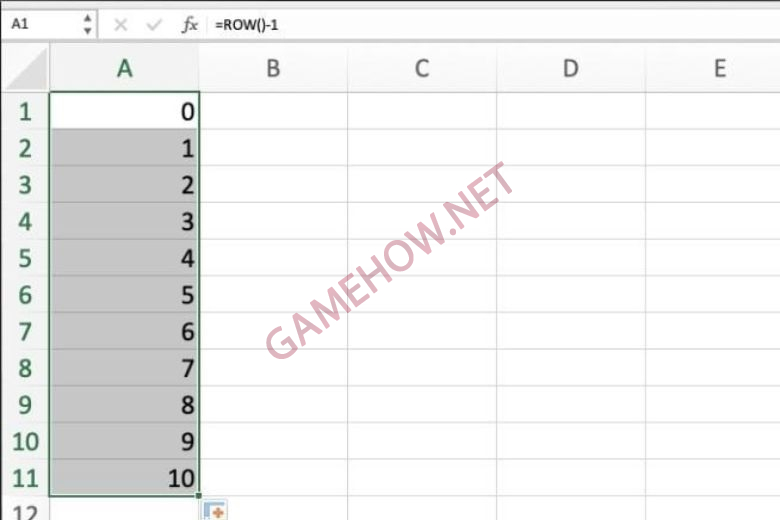
Bôi đen và kéo chuột đến vị trí ô cuối cùng mà bạn muốn đánh số thứ tự.
Những lưu ý khi đánh số thứ tự trong Excel
Sau đây là một số lưu ý khi sử dụng các hàm hay công thức để đánh số thứ tự trong bảng Excel.
Xác định phạm vi cần đánh số
Trước khi đánh số thứ tự, cần xác định rõ phạm vi cần đánh số, phạm vi cần đánh số có thể là một ô, một cột, một hàng hoặc một vùng dữ liệu.
Chọn cách đánh số phù hợp
Có nhiều cách để đánh số thứ tự nhanh trong Excel, bao gồm:
- Nhập trực tiếp: Cách này đơn giản nhất nhưng chỉ phù hợp với các phạm vi đánh số nhỏ.
- Sử dụng hàm: Cách này linh hoạt và hiệu quả hơn cho phép đánh số thứ tự theo nhiều quy tắc khác nhau.
- Sử dụng công cụ Fill Series: Cách này nhanh chóng và tiện lợi, nhưng chỉ phù hợp với các phạm vi đánh số tuần tự.
Kiểm tra kết quả đánh số
Sau khi đánh số thứ tự, cần kiểm tra lại kết quả để đảm bảo chính xác, nếu phát hiện lỗi, cần chỉnh sửa lại cho phù hợp.
Lưu ý khi sử dụng hàm đánh số
Khi sử dụng hàm đánh số, cần lưu ý một số vấn đề sau:
- Đối với hàm ROW, COLUMN cần khóa vị trí ô đầu tiên trong công thức để tránh lỗi khi sao chép công thức sang các ô khác.
- Đối với hàm SEQUENCE cần chỉ định rõ số lượng hàng hoặc cột cần đánh số.
- Đối với hàm COUNTA, COUNTIF cần chỉ định rõ phạm vi dữ liệu cần đếm.
Bài viết trên đây của gamehow.net đã hướng dẫn 7 cách đánh số thứ tự trong Excel một cách đơn giản và chính xác nhất, nếu các bạn có niềm đam mê với công nghệ thì bạn hãy theo dõi chuyên mục Blog của trang để đón đọc thêm nhiều bài viết hữu ích khác nhé.



 Hơn 100 mã lệnh trong game Đế Chế 1, các lệnh AOE1 thường dùng
  Bảng lệnh GTA Vice City, GTA IV, GTA 5, GTA San Andreas đầy đủ nhất
  Megu Fujiura là ai? Tiểu sử, sự nghiệp thánh nữ gợi cảm phim AV
  Share Roblox Code King Legacy (King Piece) Wiki 2026
  Share Roblox Games Code One Piece Millennium 3 Wiki mới 2026
  Tổng hợp Code Kiếm Thế ADNX mới nhất 2026 dành cho tân thủ
  Hướng dẫn xây dựng đội hình PSG FC Online mới nhất
  Cách lên đồ Milio mùa 13 LMHT max buff máu cho team
  Link nhóm kín Telegram, link tele chống tối cổ cập nhật 2026
  Top Anime 18 nóng bỏng hay nhất 2026, xem mãi vẫn phê
  Top 20 game 18+ offline / online cho iPhone hay nhất 2026
  Top game 18+ hay hấp dẫn nóng bỏng nhiều người chơi nhất 2026
  Top 25+ game Hentai 18 miễn phí hay và hot nhất năm 2026
  Top 30 truyện tranh ngôn tình tổng tài H+ hay nhất 2026
  Link nhóm kín Zalo người tối cổ miễn phí cập nhật mới 2026
  Web chơi game 18 trực tuyến miễn phí an toàn nhất 2026